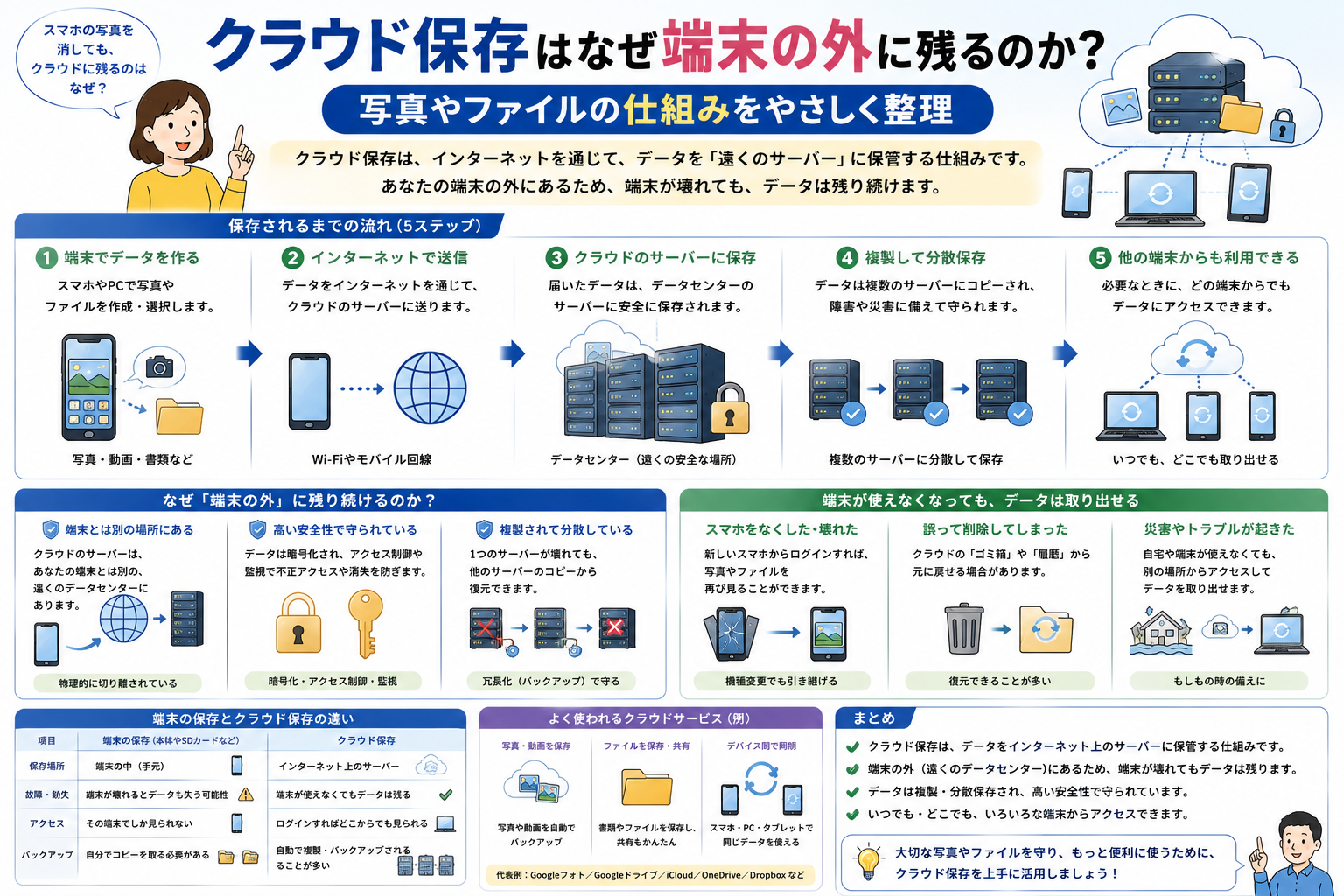
クラウド保存はなぜ端末の外に残るのか 写真やファイルの仕組みをやさしく整理
スマホで撮った写真や、PCで作ったファイルが、別の端末でも見える。しかも本体の容量を減らしても、あとからまた開ける。これは「端末の中だけ」に保存しているのではなく、サービス事業者のサーバー側にも保存し、端末とは同期しているからです。
つまりクラウド保存の正体は、単なる「ネット上の倉庫」ではありません。写真やファイルの本体、どのアカウントのものかという情報、どの端末で最新かという状態を、サービス側がまとめて管理し、必要なときだけ端末へ届け直す仕組みです。
2026年5月時点で、AppleのiCloud Photos、Google Photos、Google Drive、Microsoft OneDrive などの公式情報を確認すると、各社で細かな仕様は違っても、基本構造はかなり共通しています。
- 本体データは端末外のサーバーにも保存される
- 端末には原本ではなく、縮小版や見かけ上のファイルだけが残る場合がある
- 同じアカウントの別端末には、クラウド経由で同じ内容が反映される
- 削除も同期されることが多く、ゴミ箱や「最近削除した項目」に一定期間残る
結局どういう仕組みなのか
結論からいえば、クラウド保存は「端末に保存する」処理と「サービス側に保存する」処理を組み合わせ、どちらを正本として扱うかをサービス側が管理する仕組みです。
写真アプリや保存アプリは、ファイルを作った直後にアップロードし、サーバー側に置いたデータを別の端末へ配ります。端末側は常に原本を持つとは限りません。空き容量を優先する設定なら、端末には軽いプレビューやプレースホルダーだけを残し、原本はクラウド側に置き続けます。
ここがポイント: クラウド保存で「見えているファイル」が、必ずしもその端末に丸ごと入っているとは限りません。見えているだけで、実体はサーバー側にあることがよくあります。
クラウド保存の全体像
まずは全体像です。米NISTはクラウドを、ネットワーク越しに共用資源へ必要に応じてアクセスできる形と定義しています。身近な写真保存に引きつけると、ユーザーごとの写真や書類を、事業者が運営する多数のサーバー群で預かり、アプリやOSがそこへの出し入れを仲介している状態です。
端末保存と何が違うのか
端末保存だけなら、写真はそのスマホの内部ストレージにしかありません。端末が壊れれば、その端末にしかないデータは失われます。
一方、クラウド保存では保存先が分かれます。
- 端末内のストレージ
- 事業者のデータセンター内のストレージ
- 必要に応じて別端末のローカル保存領域
この多層構造のおかげで、端末を買い替えても写真が戻りやすく、複数端末でも同じファイルを扱えます。
「保存」と「同期」が一体化している
初心者が混同しやすいのはここです。クラウド保存サービスの多くは、ただ預かるだけでなく、端末間で内容をそろえる同期機能まで持っています。
そのため、写真を1枚消しただけでも、同じアカウントの他端末からも消えることがあります。Appleは iCloud Photos について、1台での変更が他の端末にも反映されると案内しています。Google Photos も、バックアップが有効な端末では削除が他の端末やアルバム側へ反映されると説明しています。
登場人物は誰か
クラウド保存の仕組みは、次の4者で考えると整理しやすくなります。
1. 利用者
写真を撮る人、ファイルを作る人です。保存先を意識しなくても使えるように設計されています。
2. 端末とアプリ
スマホの写真アプリ、ファイルアプリ、PCの同期クライアントがここに当たります。役割は次の通りです。
- 新しい写真やファイルを検知する
- サインイン中のアカウントを確認する
- ネット経由でアップロードする
- 他端末の変更を受け取り、画面に反映する
- 容量が足りないときはローカル原本を減らす
3. クラウド事業者の保存基盤
ここが「端末外に残る」本体です。ファイルの中身だけでなく、作成日時、更新日時、共有設定、削除状態などの情報も管理します。
MicrosoftはAzure Storageの冗長化について、データの複数コピーを保持して障害に備えると説明しています。消費者向けサービスがそのまま同一仕様とは限りませんが、クラウド側で複数コピーを持ち、可用性を上げるという考え方は広く共通します。
4. ネットワーク
端末とクラウドをつなぐ道です。回線が不安定だと、アップロード待ち、同期遅延、競合の原因になります。
写真やファイルはどう流れるのか
ここがいちばん大事な部分です。写真1枚が「端末外に残る」までを、順番に見ます。
1. まず端末でファイルが作られる
たとえばスマホで写真を撮ると、最初の保存先は多くの場合その端末です。いきなり空中へ飛んでいくわけではありません。
この時点では、まだクラウド側に送信待ちのことがあります。圏外や機内モードなら、そのまま端末内にとどまります。
2. 同期アプリがアップロード対象として認識する
写真アプリやDrive系アプリが、新規ファイルを見つけます。ここでアカウント情報と結び付けられ、「この写真は誰の保存領域に送るか」が決まります。
3. ファイルがネット経由で送られる
アップロードが始まると、写真やファイルの本体データが事業者のサーバーへ送られます。サイズが大きい動画などは、分割して送る仕組みが使われることもあります。
4. サーバー側で保存と管理が行われる
サーバー側では、単に1個のファイルとして置くだけではありません。
- 本体データを保存する
- どのアカウントのものか記録する
- 一覧表示用の索引を作る
- 他端末へ配るための更新情報を作る
- 障害対策のために複数コピーを持つ
この段階に入ると、元の端末が手元になくても、同じアカウントでログインすれば見つけられる状態になります。
5. 別の端末には「原本」か「見かけ」かが配られる
ここが直感に反しやすいところです。別端末へ必ず原本が丸ごと落ちてくるわけではありません。
Appleは iCloud Photos で、原本をiCloudに置き、端末には容量節約版を置く「Optimize Storage」を案内しています。Google Drive for desktop は「ストリーミング」と「ミラーリング」を分け、ストリーミングでは主にクラウド側保存、ミラーリングではローカルにも常時保存すると説明しています。OneDrive も Files On-Demand で、オンライン専用ファイルは見えるが端末容量を使わない仕組みを提供しています。
つまり、別端末に現れるファイルには大きく3種類あります。
- 完全なローカル原本: オフラインでも開ける
- 軽量版や最適化版: すぐ見えるが原本ではない
- プレースホルダー: 一覧には見えるが、開く時点でダウンロードする
なぜそんな構造にするのか
クラウド保存がこの形になっているのは、単なる便利さだけではありません。設計上の理由があります。
容量を節約するため
スマホの保存容量は有限です。写真や動画は年々重くなっています。そこで原本をクラウドへ逃がし、端末には必要な分だけ置くほうが合理的です。
Appleの最適化保存や、OneDrive の online-only、Google Drive の streaming は、まさにこの発想です。
端末故障や買い替えに備えるため
データが端末だけにあると、紛失や故障で終わることがあります。クラウド側に残しておけば、新端末で再取得できます。
複数端末で同じ状態を保つため
スマホで撮った写真をPCでも見たい、PCで作った書類をタブレットでも開きたい。これを毎回USB接続なしで実現するには、中央の保存場所が必要です。
事業者側で信頼性を上げるため
クラウド事業者は、障害に備えて複数コピーや冗長化を使います。Azure Storage の公式説明でも、複数コピーや地理的な複製で耐障害性を高める考え方が示されています。利用者からは見えませんが、端末より大きな規模で壊れにくさを作っているわけです。
よく見る保存方式の違い
「クラウド保存」と一口にいっても、中身は同じではありません。特に混同しやすいのは次の3つです。
| 方式 | 主な目的 | 端末で消したらどうなるか | 典型例 |
|---|---|---|---|
| 同期 | 複数端末で同じ状態を保つ | 他端末やクラウド側にも削除が反映されやすい | iCloud Photos、OneDrive、Dropbox、Google Drive |
| バックアップ | 元に戻せる控えを持つ | 元データの削除が即そのまま反映しない場合がある | 端末バックアップ、世代管理付き保存 |
| オンライン専用表示 | 容量節約しつつ一覧は見せる | クラウド側が本体なので、削除時は本体側に影響する | OneDrive Files On-Demand、Google Drive streaming |
大事なのは、写真サービスの「保存」は同期寄りに動くことが多い点です。「クラウドにあるからバックアップ済みで安心」と思っていると、同期削除で一緒に消してしまうことがあります。
身近な例でイメージすると
たとえば旅行写真を1000枚撮ったとします。
スマホは撮影直後に写真を持っています。その後、Wi‑Fiにつながるとクラウドへ送られます。数分後、PCで同じアカウントを開くと一覧に表示されます。ただしPC側は、最初から1000枚の原本を全部保存するとは限りません。小さなサムネイルや、開く時だけ取ってくる仕組みなら、見えていても本体はまだPC内にありません。
このため、PCの空き容量はあまり減らないのに、写真一覧だけはそろって見えます。これが「端末外に残る」感覚の正体です。
よくある誤解
「端末から消してもクラウドには残る」
場合によります。同期型サービスでは、残らないことが多いです。
Appleは iCloud Photos について、1台で削除すると他の端末からも削除されると案内しています。Google Photos も、バックアップ有効端末では削除が関連箇所に反映されると説明しています。
「見えているなら端末に入っている」
これも違います。OneDrive の online-only や Google Drive の streaming では、見えていても本体はクラウド側ということがあります。
「クラウドなら絶対に消えない」
絶対ではありません。アカウント削除、容量超過、同期ミス、誤削除、サービス仕様変更の影響は受けます。多くのサービスはゴミ箱期間を用意していますが、永遠ではありません。
- iCloud Photos の「最近削除した項目」は通常30日
- Google Photos のゴミ箱は、バックアップ済みなら通常60日
- OneDrive 個人用のごみ箱は通常30日
「クラウド保存とバックアップは同じ」
同じではありません。同期型は「今の状態をそろえる」仕組みで、バックアップは「前の状態も戻せるようにする」仕組みです。大事なデータほど、この違いを意識したほうが安全です。
使う前に見ておきたい確認点
サービスごとの差は、ここで出ます。
- 削除が全端末へ反映されるか
- ゴミ箱や復元期間が何日か
- 原本を端末に残す設定があるか
- 共有時に誰が削除権限を持つか
- 保存容量を超えたとき何が止まるか
- 写真専用サービスなのか、汎用ファイル保存なのか
写真中心なら iCloud Photos や Google Photos、仕事の文書中心なら OneDrive や Google Drive というように、見せ方も挙動も少しずつ違います。
要点整理
ここまでを短く整理すると、クラウド保存は次のように理解すると迷いにくくなります。
- 写真やファイルは、端末だけでなく事業者のサーバーにも保存される
- 端末に見えているデータが、必ずしも原本とは限らない
- 別端末で見えるのは、クラウド側が中央の保存場所になっているから
- 同期型サービスでは、削除や編集も各端末へ広がる
- 容量節約、故障対策、複数端末利用のためにこの構造が採られている
まとめ
クラウド保存で写真やファイルが端末外に残る理由は、サービス側が中央の保存先になり、端末はその内容を必要に応じて表示・保持する役に回るからです。見えている場所と、本体がある場所は同じとは限りません。
この仕組みを知っておくと、「削除したのに他端末からも消えた」「PCに入っていると思ったらオフラインで開けなかった」といった混乱を減らせます。次に確認したいのは、自分が使っているサービスが同期型なのか、バックアップ型なのか、オンライン専用表示を使っているのかという点です。そこを見分けるだけで、クラウド保存の挙動はかなり読めるようになります。
参照リンク
- NIST: The NIST Definition of Cloud Computing
- Apple Support: Set up and use iCloud Photos
- Apple Support: Delete photos on your iPhone or iPad
- Apple Support: Delete and recover photos and videos on iCloud.com
- Google Photos Help: Back up photos & videos
- Google Photos Help: Delete photos & videos
- Google Photos Help: Restore recently deleted photos & videos
- Google Drive Help: Stream & mirror files with Drive for desktop
- Microsoft Support: Save disk space with OneDrive Files On-Demand for Windows
- Microsoft Support: Delete or restore files from your OneDrive recycle bin
- Microsoft Learn: Data redundancy – Azure Storage